车道
登录系统—>设置—>车道
车道:此处集中设置车场道口的所有参数。包括:车道名称,车道类型车牌识别相机,屏显语音控制,通行控制,车道二维码下载。
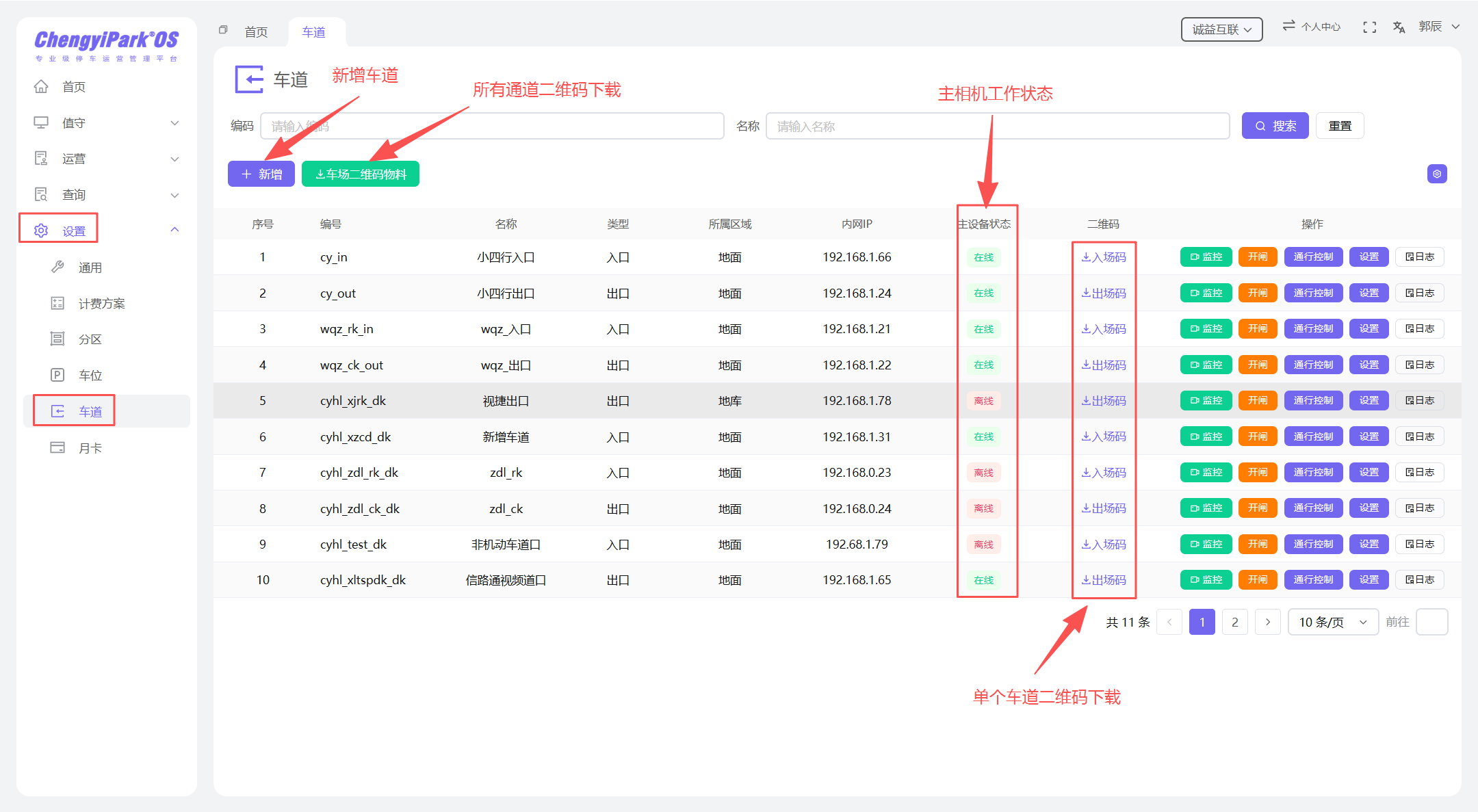
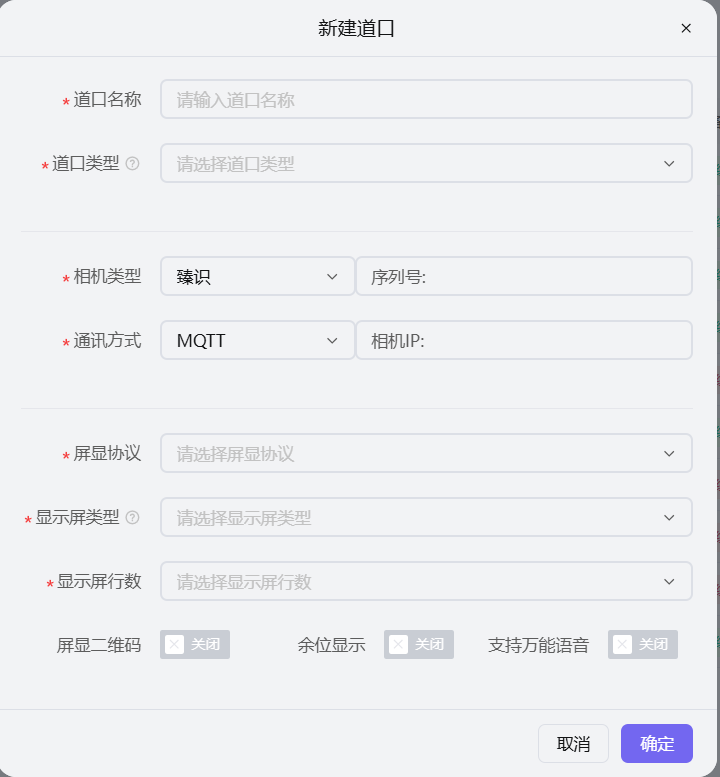
一.新增车道
登录系统—>设置—>车道—>+新增
1.输入车道名称,尽量不要重复,方便车辆进出记录查询对应车道。
2.选择道口类型:入口,出口,通道
入口:进入车场的车道,车辆通过入口后系统添加在场记录。
出口:车辆离开车场的车道,也是收费的位置。缴费完成放行,或无费用自动放行后,删除车辆在场记录,形成完整的通行记录。
通道:本系统首创的车道类型。车道选择此类型,则可以选择驶入前区域和驶入后区域。车辆通过车道,代表车辆到达另一个分区。实现车辆在不同分区计费规则不同。也可以设置通行控制,限制部分车辆进入另一分区。通道是A区域通向B区域的车道,添加在A区域。由B区域通向A区域的车道则添加在B区域。
3.道口关联相机设置
相机类型:系统支持市场主流的臻识,信路通,迁里马,华夏,视捷,芊熠。
序列号:根据相机不同填入对应参数
通讯方式:支持http及mqtt
相机IP:局域网内有岗亭人工收费,需填入正确IP。
相机的具体设置请参考硬件接入配置中对应的相机设置
4.道口关联屏显设置
屏显协议:科发,方控,N08,安卓(lcd液晶屏)。
显示屏类型:单色,双色,七彩,LCD
显示屏行数:两行,四行
屏显具体设置,请参考硬件接入配置中的对应设置
屏显二维码:打开后屏幕可显示道口二维码,道口需扫码的场景出现
余位显示:显示道口所属分区的余位数。
支持万能语音:控制卡须配有TTS万能语音模块。
5.设置完成后点击**"确定"**按钮完成新增车道。
二.通行控制
登录系统—>设置—>车道—>对应车道—>通行控制
每个车道可单独设置临时车,月卡车及无牌车的通行。缴费和黑名单车辆不受此处控制。
1.临时车控制
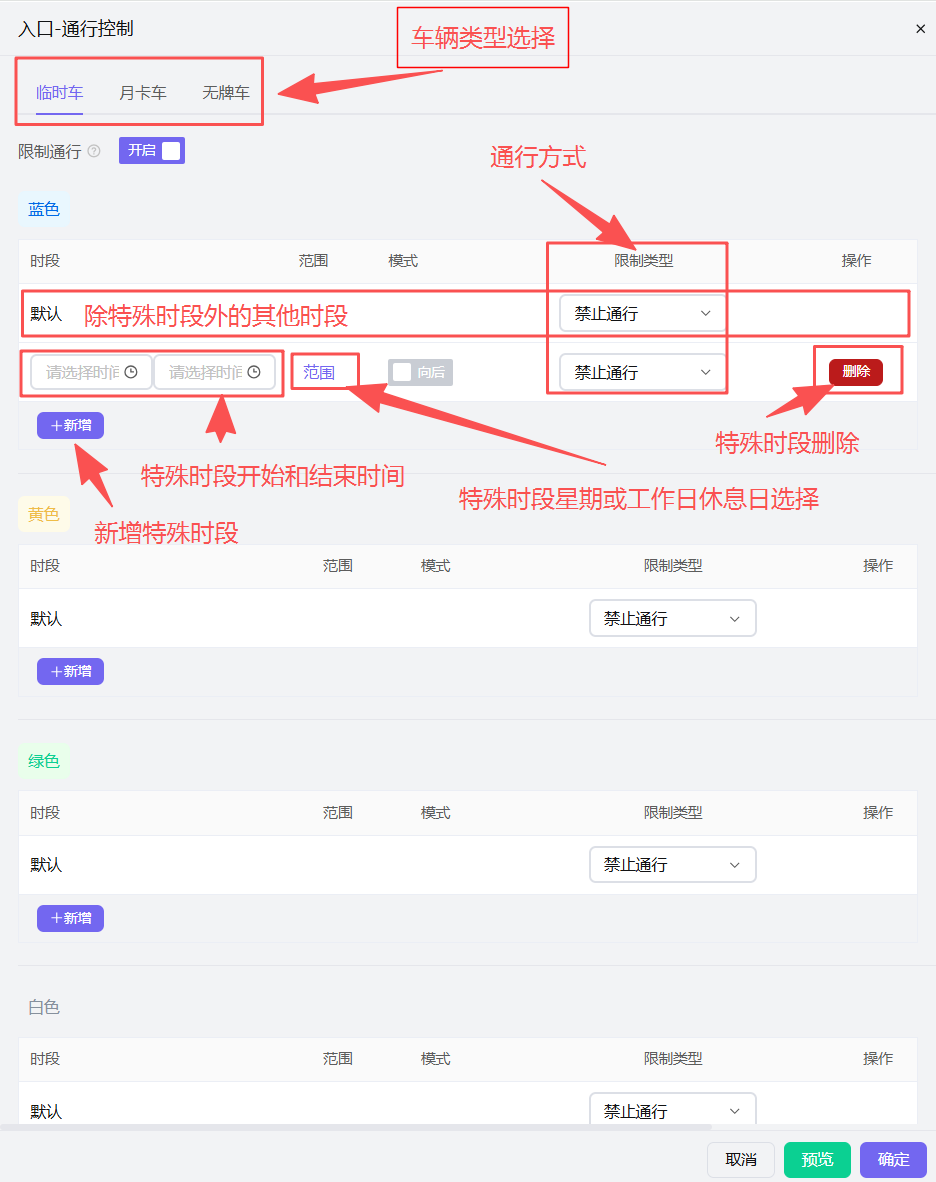
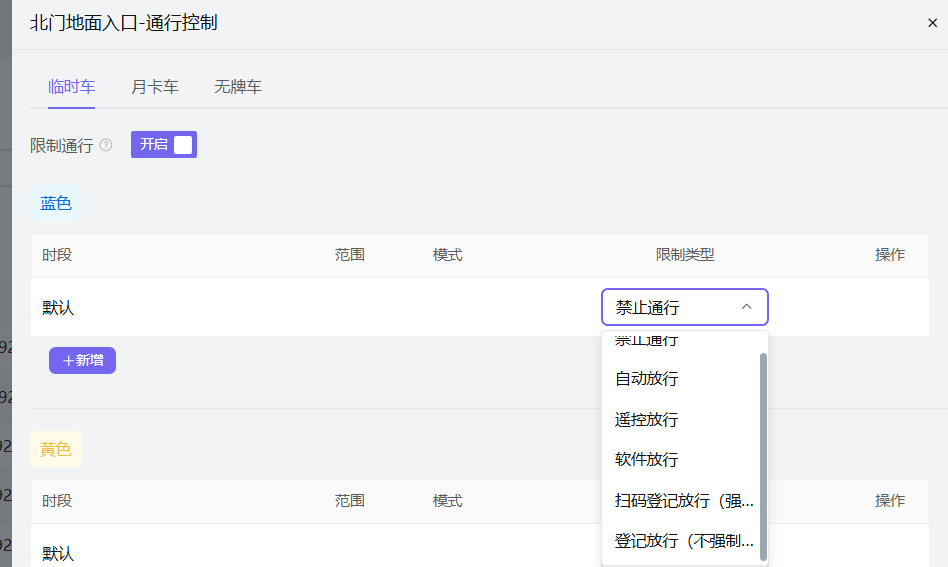
1)限制通行按钮:不开启,自由通行。开启,可根据车牌颜色分别设置通行方式。
2)限制类型:
禁止通行:此类车禁止通过此车道。
自动放行:此类车在本车道识别后自动开闸。
遥控放行:此类车在本车道识别后,不开闸,但认为此车已通过该车道。需现场人员遥控开闸放行。现场线下登记等操作时设置。车辆通过时间为识别时间。
软件放行:此类车在本车道识别后,不开闸,系统岗亭端跳出本车操作界面,需值班人员点击**"入场"**按钮,系统开闸,车辆通过时间为人员操作时间。
扫码登记放行(强制):此类车在本车道识别后,不开闸,提示"请扫码登记",车主扫入口二维码登记完成后,系统开闸,车辆通过时间为登记开闸时间,保留入场登记数据。
车主登记主体操作参考车场二维码
登记放行(不强制):此类车在本车道识别后,不开闸,提示"请扫码登记",若登记,与"强制"登记同样操作,不登记,保安也可线下登记遥控放行。车辆通行时间为识别时间。
3)时段
默认时段:除特殊时段的通行
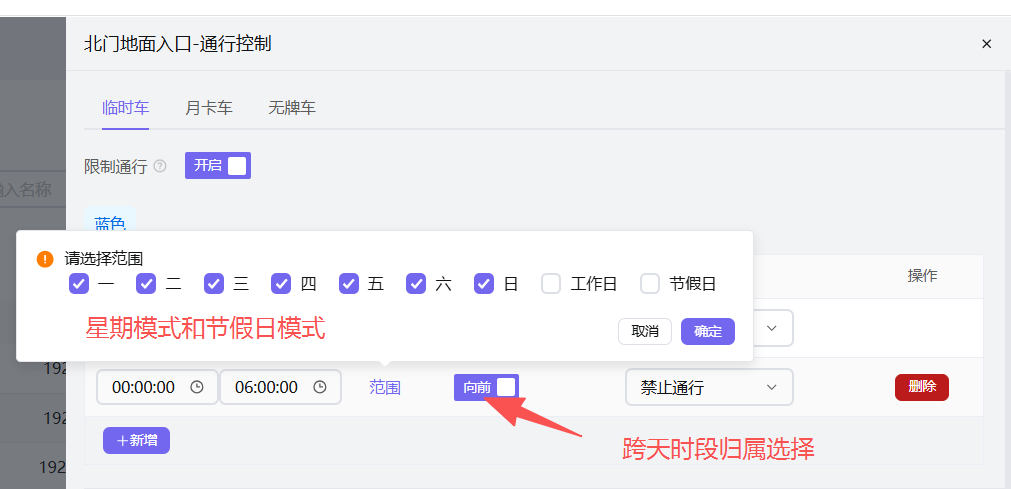
特殊时段:点击**"+新增"**按钮。选择特殊时段开始和结束时间,点击"范围"选择星期模式或工作日节假日,星期模式与节假日模式不能共存,默认为星期模式全选。"模式"向后向前选择,特殊时段的开始结束时间跨0点时,此时段属于前一天还是后一天。
特殊时段可设置多个,相互之间不能有重叠的时间。
4)预览:设置好各车牌颜色的限制类型后点击预览,可查看通行控制的具体设置与需求是否一致。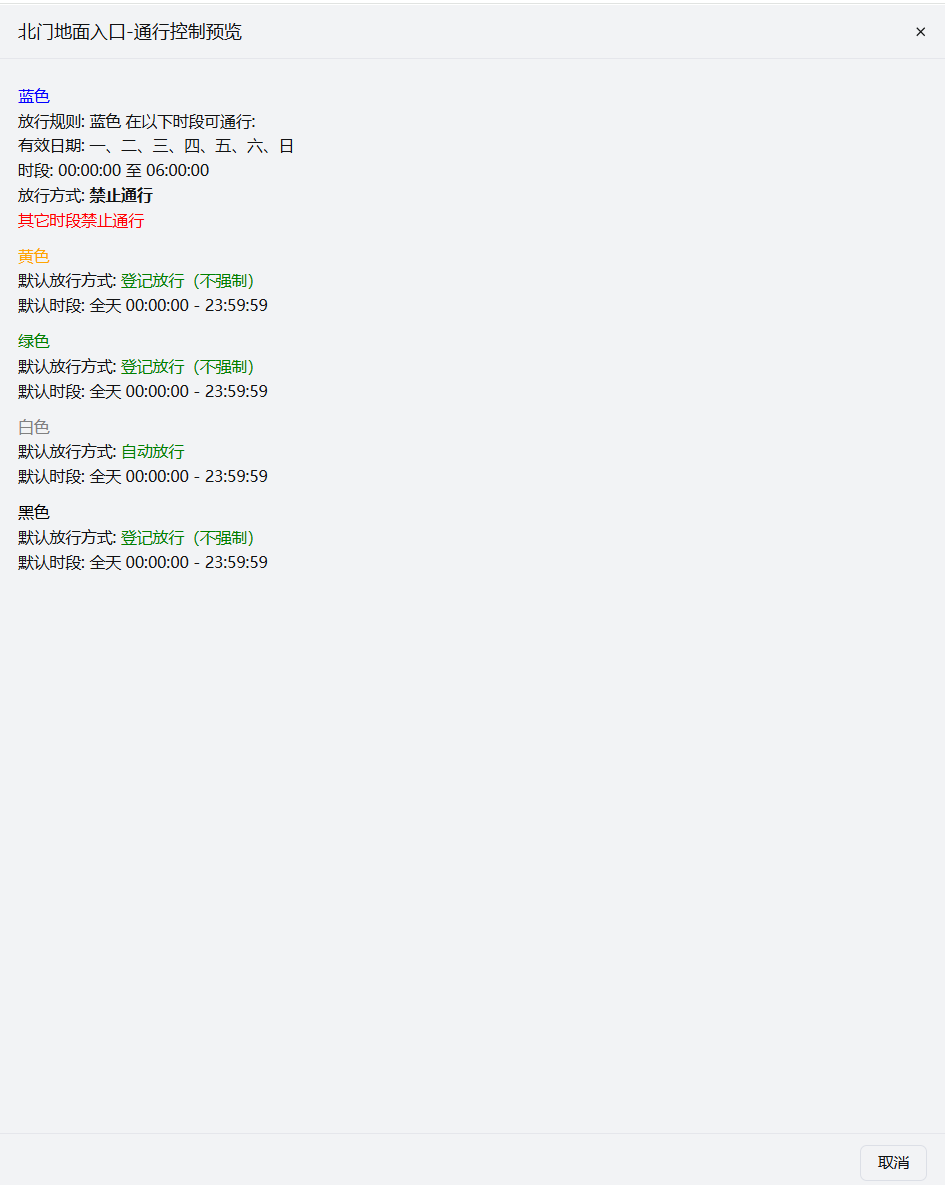
2.月卡车控制
控制类型,时段设置都与临时车一致
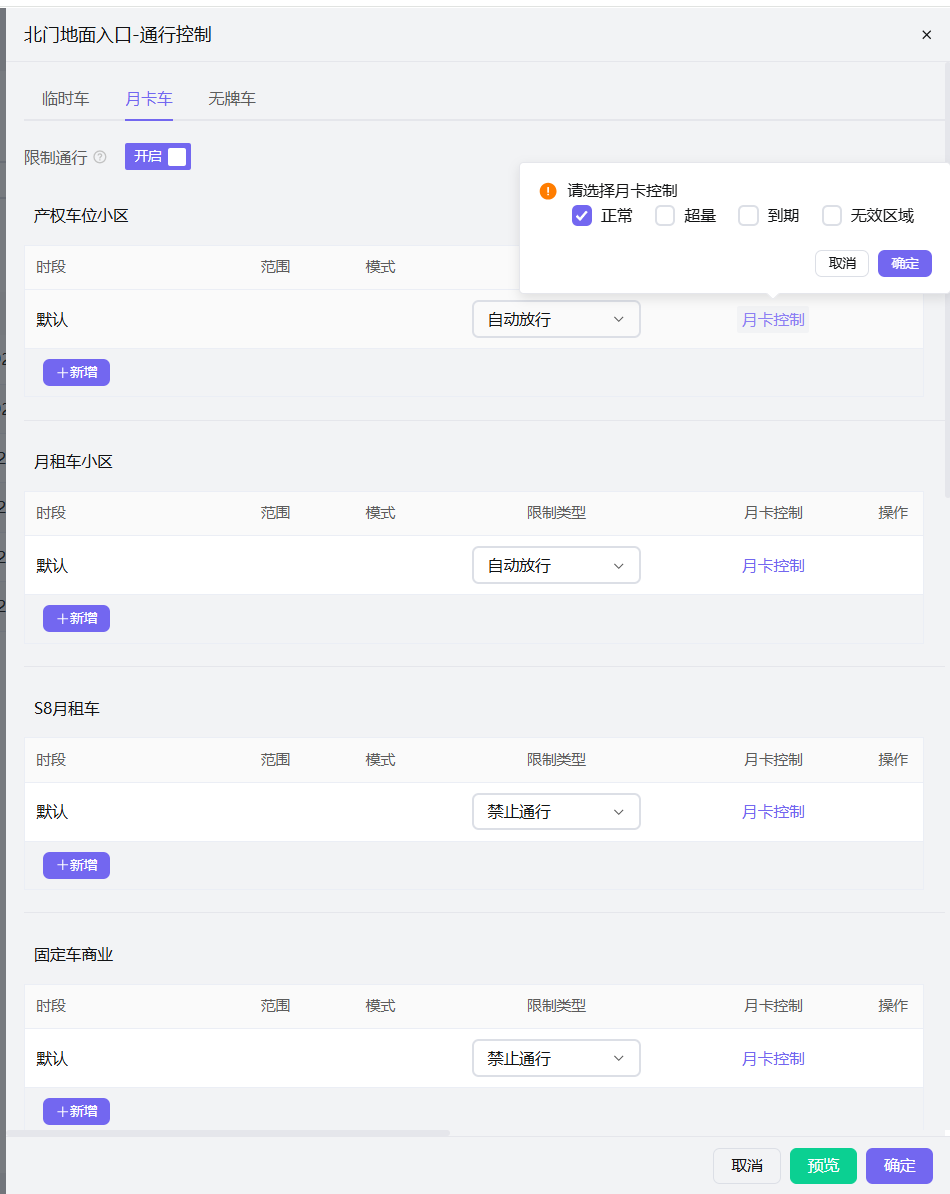
月卡车以月卡种类划分,每个种类月卡车的不同状态来分别控制。
1)正常
2)超量:多位多车时,月卡车进场时,同一月卡关联的在场车辆数量,已大于或等于车位容量时,此车辆的月卡状态即为月卡(超量)。
3)到期:超过月卡的有生效时间范围。
4)无效区域:月卡没有设置在此区域生效。
此处仅控制月卡不同状态下的通行规则,不涉及计费。
月卡不同状态下的计费规则及有效区域设置请查看月卡配置
3.无牌车控制
时段设置与临时车月卡车一致,此处仅设置无牌车扫码方式,具体是否开闸放行,则根据手机号是否开通无牌车月卡,或者临时车选择的车牌颜色,受临时车及月卡车的通行控制。
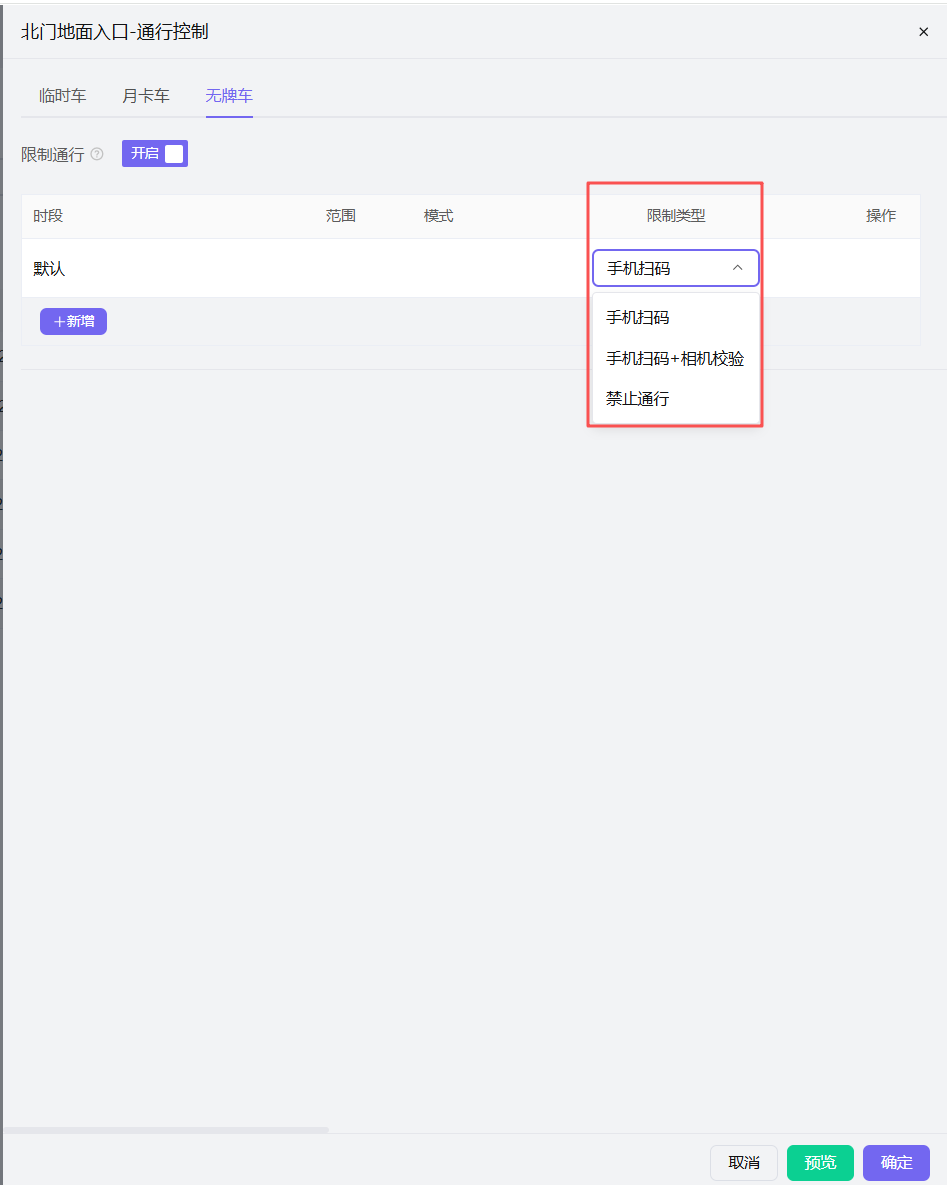
限制类型:
1)手机扫码:打开后,车位微信或者支付扫码,即可开闸放行。
无牌车手机扫码通行具体操作,请查看车场二维码
2)手机扫码+相机校验:需摄像头识别到无牌车,屏显播报"无牌车请扫码入场"时,手机扫道口码才可通行
3)禁止通行:禁止无牌车扫码通行
三.车道设置
登录系统—>设置—>车道—>对应车道—>"设置"按钮
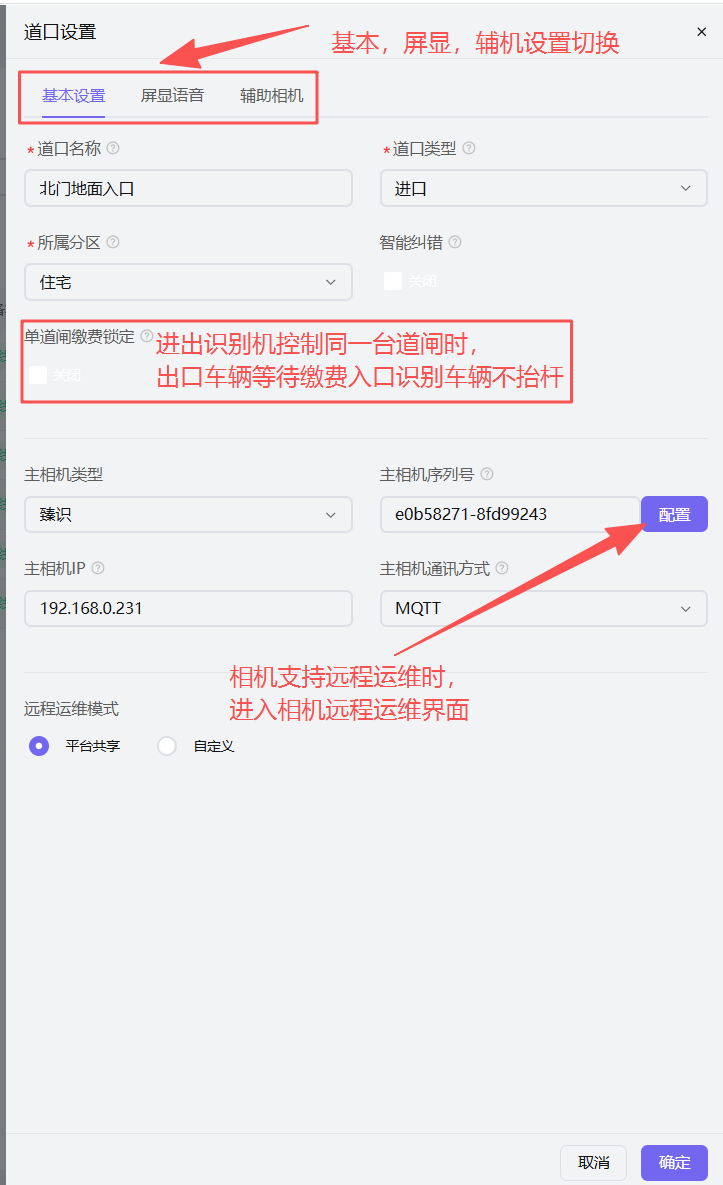
1.基本信息
1)修改车道名称,道口类型,所属分区,主相机参数设置。具体设置查看本章新增车道相关内容
2)智能纠错:道口类型为通道或者出口时可勾选,车辆通过此车道未查到入场记录时,启用纠错机制,尝试纠正入场或者此通道识别结果。测试中
3)单道闸缴费锁定:开启后选择与此车道相机共同控制道闸的另一车道,出口有车缴费时,绑定的入口车道有车识别不抬杆放行,需等待出口缴费放行后,入口车辆再识别入场。测试中
4)运维模式:
平台共享,相机序列号绑定本平台远程维护账号时,点击相机序列号后的**"配置"**按钮远程进入相机界面。
自定义,相机序列号未绑定本平台远程维护账号时,需填入绑定平台的账号密码及平台秘钥,方可点击**"配置"**按钮远程维护。
2.屏显语音
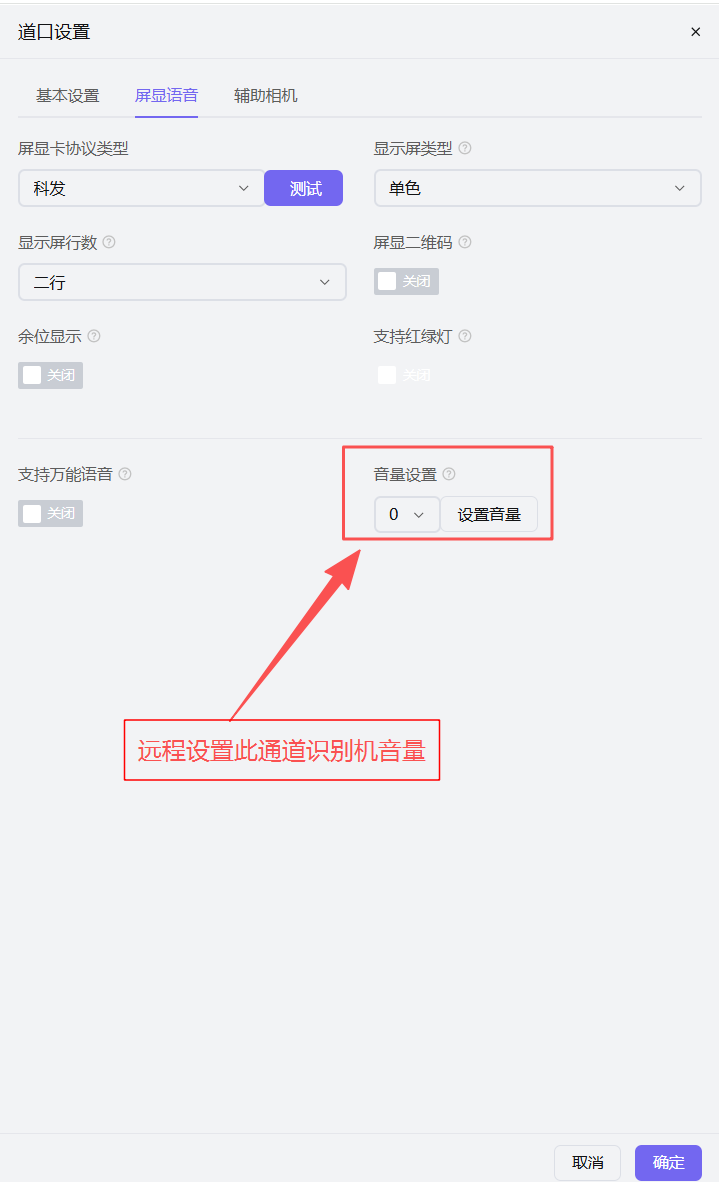
可远程设置通道屏显设置,音量大小控制。具体设置查看本章新增车道相关内容。
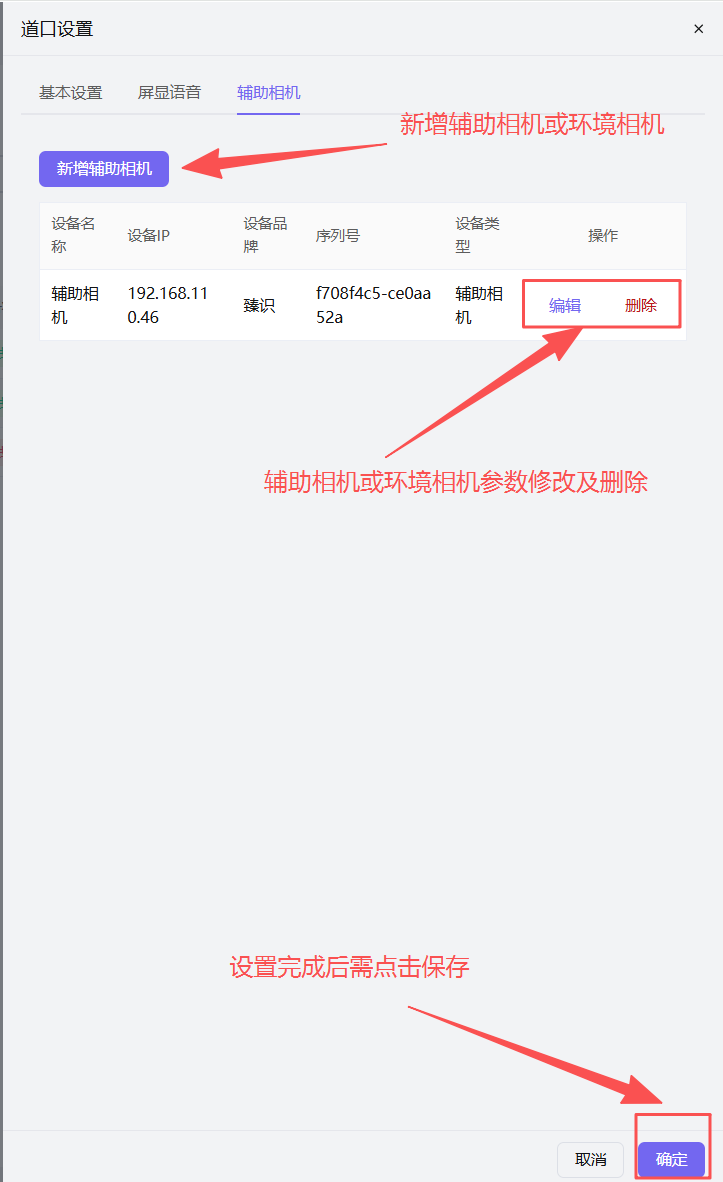
3.辅助相机
车道辅助相机,环境相机添加,仅作为远程视频使用。
此处增加的辅助相机并不能直接与主机捆绑使用,具体设置请参考对应相机的主辅相机配置
环境相机仅作为监控使用的相机,不涉及车辆抓拍功能。